
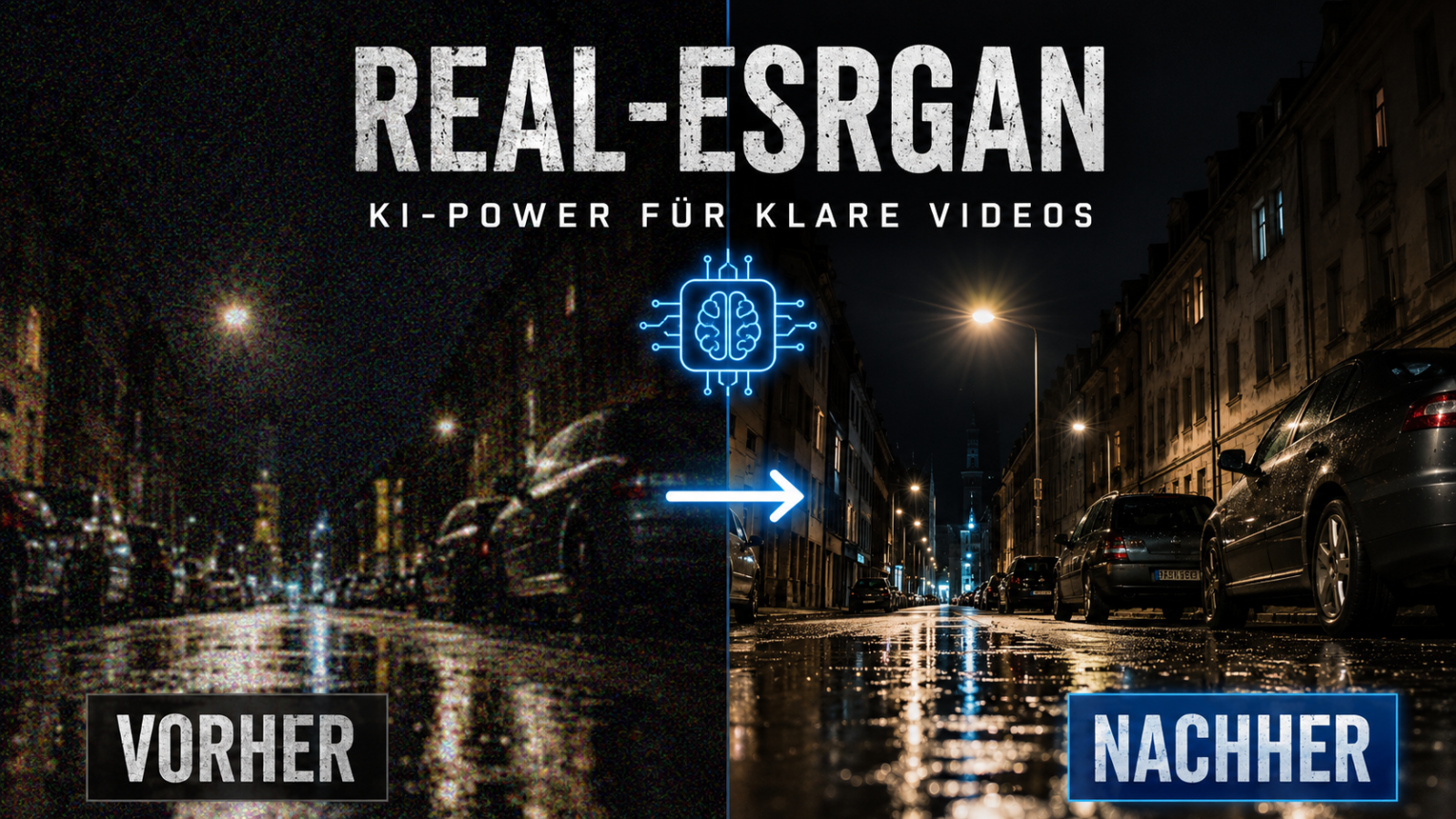
Wer Videos mit dem Smartphone oder einer Actioncam aufnimmt, kämpft meist mit extremem Bildrauschen und unscharfen Kanten. Klassische Schärfefilter stoßen hier schnell an ihre Grenzen und machen das Rauschen oft nur noch deutlicher sichtbar. KI-basierte Werkzeuge wie Real-ESRGAN lösen dieses Problem elegant: Sie rekonstruieren verloren gegangene Details und filtern das Sensorrauschen gezielt heraus.
Da solche komplexen KI-Modelle auf normalen Laptops oder Systemen ohne dedizierte Grafikkarte jedoch extrem lange für das Rendering benötigen, lagern wir den gesamten Prozess vollautomatisch auf eine leistungsstarke Cloud-GPU aus. In dieser Anleitung zeige ich dir, wie du dein Video rein über das Colab-Terminal auf einer Nvidia-T4-GPU verarbeitest.
Vorbereitung im Browser
Öffne colab.research.google.com und erstelle ein neues Notizbuch. Aktiviere die GPU: Laufzeit -> Laufzeittyp ändern -Y T4 GPU auswählen und speichern. Öffne das Terminal: Klicke unten links in der Seitenleiste auf das Terminal-Symbol (>_).
Schritt-für-Schritt-Befehle für das Terminal
Prüfe zuerst, ob die Nvidia-GPU vom System erkannt wird:
nvidia-smi
Installiere anschließend PyTorch mit den passenden CUDA-Treibern:
pip install --upgrade torch torchvision torchaudio --index-url https://download.pytorch.org/whl/cu121
Lade das Repository herunter, wechsle in das Verzeichnis und installiere die benötigten Python-Pakete:
git clone https://github.com/xinntao/Real-ESRGAN.git
cd Real-ESRGAN
pip install basicsr facexlib gfpgan ffmpeg-python ffmpeg
pip install -r requirements.txt
python setup.py develop
Da Colab eine neuere Python-Version nutzt, existiert ein bekannter Pfadfehler in der Datei degradations.py. Repariere diesen mit einem sed-Befehl direkt in der CLI:
sed -i 's/from torchvision.transforms.functional_tensor import rgb_to_grayscale/from torchvision.transforms.functional import rgb_to_grayscale/g' /usr/local/lib/python3.12/dist-packages/basicsr/data/degradations.py
Video hochladen
Ziehe deine Video-Datei links in der Dateiansicht in das Verzeichnis Real-ESRGAN und benenne sie in input.mp4 um. Alternativ kannst du eine Datei direkt per CLI herunterladen (falls sie auf einem Server liegt):
wget -O input.mp4 "https://deine-domain.de/mein-video.mp4"
KI-Restaurierung starten
Führe das Skript über die Befehlszeile aus. Die Parameter sind speziell für verrauschte Dunkelaufnahmen optimiert:
python inference_realesrgan_video.py \
    -i input.mp4 \
    -n realesr-general-x4v3 \
    --denoise_strength 0.5 \
    --outscale 1 \
    --num_process_per_gpu 1pyt<br></br>
- -n realesr-general-x4v3: Das KI-Modell für reales Videomaterial.
- --denoise_strength 0.5: Filtert Sensorrauschen heraus. Bei sehr starkem Rauschen auf 1 setzen.
- --outscale 1: Führt kein Upscaling durch, sondern konzentriert die Rechenleistung rein auf Schärfung und Entrauschung in der Originalauflösung.
Vollständige Anleitung zu Real-ESRGAN
GPU-Auslastung live überwachen
Öffne während der Verarbeitung einen zweiten Terminal-Tab in Colab und starte die Echtzeit-Überwachung der Grafikkarte:
watch -n 1 nvidia-smi
Fertig
Sobald der Prozess abgeschlossen ist, findest du das geschärfte Video unter dem Namen input_out.mp4 im Ordner /content/Real-ESRGAN/results bereit zum Download.